
Matbaa Web Tasarımı
Matbaanızın baskı ürünlerini, güncel dosya şablonlarını, prova onayını ve teslim bilgilerini mobil uyumlu bir siteyle sunun.
Projenizi konuşalım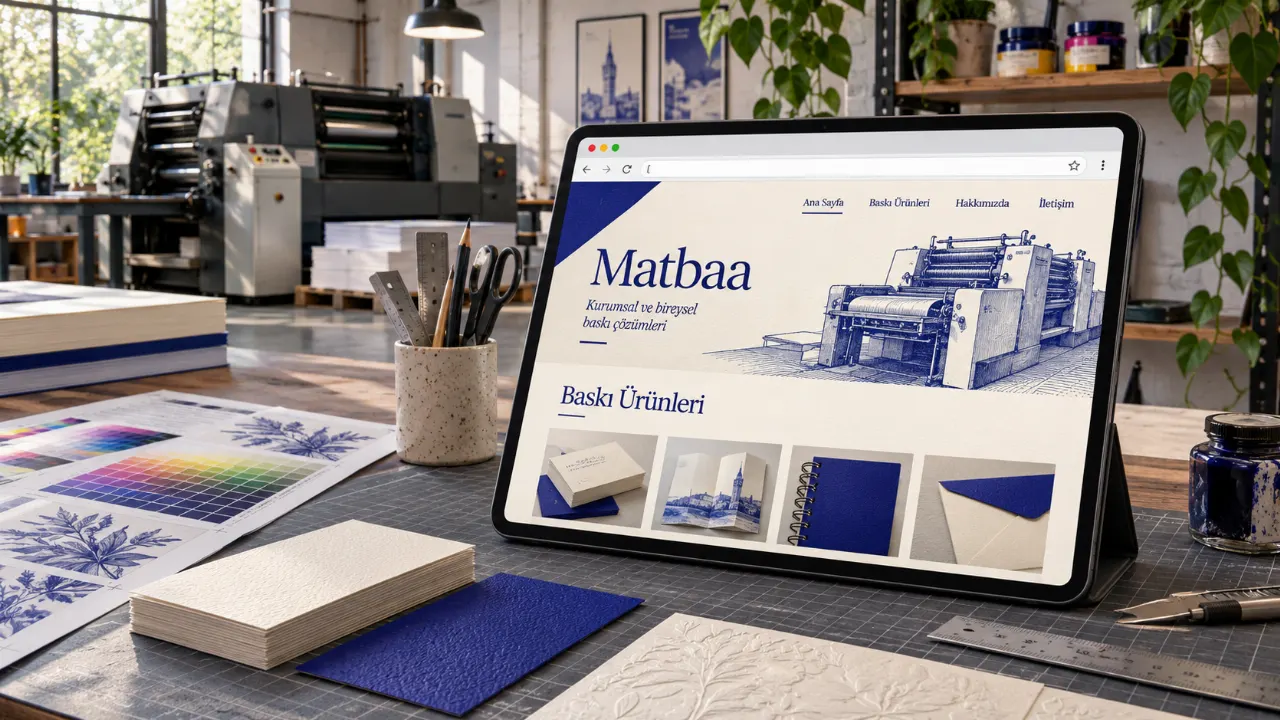
Web sitesinde hangi bilgiler yer almalı?
Matbaa web tasarımı, müşterinin baskı türünü seçmesine, dosyasını hazırlamasına ve üretim sürecinde hangi adımı beklediğini anlamasına yardımcı olur. Bir yayınevi kitap iç sayfaları ile kapağı ayrı değerlendirebilir. Bir etkinlik ekibi ise afiş ve davetiyelerin teslim planını birlikte görmek isteyebilir. Ana sayfa, baskı ürünlerini ve dosya hazırlığına ilişkin güncel bilgileri doğrudan açmalı.
| İhtiyaç | Aranan bilgi | Sayfa |
|---|---|---|
| Ürün seçimi | Bitmiş ölçü, kâğıt ve uygulama seçenekleri | Baskı ürünleri |
| Dosya hazırlığı | Güncel şablon ve ürün kodu | Baskı dosyası rehberi |
| Prova onayı | Dosya sürümü ve beklenen karar | Sipariş takibi |
Site yapısı ve ziyaretçi deneyimi
Baskı ürünleri nasıl düzenlenir?
Katalogda kartvizit, broşür, kitap ve afiş gibi ürünleri müşterinin kullandığı adlarla gösterin. Her ürün için kâğıt seçenekleri, bitmiş ölçü ve dosya hazırlığına açılan bağlantılar bulunabilir. Bir broşürün açık ve katlanmış ölçüleri ayrı etiketlenmeli. Ürün kartından dosya hazırlığına geçen kişi seçtiği baskı ürününü yeniden aramak zorunda kalmamalı.
Dosya şablonu hangi ürüne bağlanır?
Bir kartvizit ile katlanan bir davetiyenin aynı kâğıt üzerinde basılması, aynı şablonu kullanacakları anlamına gelmez. Şablon bağlantısının yanında bitmiş ürün ölçüsünü ve varsa katlama biçimini belirtin. Dosya sürümü değişince ürün kartı ve hazırlık rehberindeki bağlantıları açıp karşılaştırın. Geçmiş bir siparişin dosyasını güncellemek ayrı bir işlem olarak ele alınmalı.
Dijital prova ile fiziksel numune nasıl gösterilir?
Prova ekranında müşterinin hangi dosyayı ve baskı ürününü incelediği görülebilmeli. Ekranda görüntülenen tasarım baskı yerleşimini değerlendirmek için kullanılabilir. Fiziksel numune ise kâğıt dokusu veya kaplama gibi ayrıntıları gösterir. Bir müşterinin düzeni onaylamasıyla fiziksel numuneyi onaylaması ayrı aşamalarsa her karar kendi tarihi ve sürümüyle görünmeli. Önceki dosya açıldığında sonraki sürümün nerede bulunduğu belirtilmeli.
Kartvizit, broşür ve kitap için aynı teklif akışı kullanılır mı?
Ortak bir görüşme ekranında ilk seçim baskı ürünü olabilir. Kartvizit için bitmiş ölçü ve kâğıt seçimi, broşür için açık ölçü ve katlama biçimi, kitap için iç sayfa ile kapak ayrımı görünür olmalı. Bir müşteri ilk seçimini değiştirirse yeni ürün için geçerli alanları gösterin. Örneğin kartvizitten kitaba geçen kişinin önceki kâğıt seçiminin otomatik olarak kitap kapağına aktarılmadığını deneyin. Ekip, ilk talebin hangi ürün için başladığını ve sonradan hangi seçimin yapıldığını örnek kayıt üzerinden görebilmeli.
Baskı ve baskı sonrası işler nasıl tanıtılır?
Bir ürün fotoğrafında yüzey, katlama ve kesim birlikte görülebilir. Altyazıda hangi ayrıntının ürünü ayırt ettiğini yazın. Bir kitap kapağındaki uygulama yalnızca kapağa aitse iç sayfalarda da aynı işlemin kullanıldığını ima etmeyin. İlk görüşmede birden çok seçenek soruluyorsa müşterinin hangi fiziksel örneği incelediği kayda yazılabilir. Numune fotoğrafı ve teslim edilmiş ürün aynı projeye ait olsa bile aşamaları ayrı gösterin.
Kitap kapağı ve iç sayfalar nasıl ayrı takip edilir?
Bir kitap siparişinde kapak ve iç sayfalar farklı dosyalarla hazırlanabilir. İki dosyanın sürüm numaralarını, son güncelleme tarihlerini ve onay durumlarını ayrı gösterin. Kapak değiştiğinde iç sayfalara ait önceki onayın durumunu sipariş kapsamında kontrol edin. Ekip yeni bir dosyayı değerlendirdiğinde ziyaretçi bunun hangi bölüm için geçerli olduğunu dosya adından bağımsız olarak okuyabilmeli. Örnek kayıtta aynı kitabın kapak ve iç sayfalarını iki kişi ayrı sekmelerden açsın. Kapak revize edildiğinde iç sayfaların sürümünün değişmediğini doğrulayın. Sayfa sayısı değiştiğinde kapağın yeniden değerlendirilmesi gerekiyorsa o karar teyit ekranına açıkça yazılmalı.
Tasarım ve içerik planında sık sorulan sorular
Kâğıt seçenekleri müşteriye nasıl gösterilir?
Ürün kartında kâğıt türünü, gramajı ve yüzey görünümünü ayrı alanlarda yazın. Bir müşteri broşür için kâğıt seçerken fotoğraftan doku hakkında fikir edinebilir. Baskıya onay vereceği aşamada hangi fiziksel örneğin geçerli olduğunu ise provanın koduyla teyit edebilmelidir. Aynı kartta iki kâğıt kullanılıyorsa görsellerin altına kâğıt adını yazın. Bir seçenek kaldırıldığında eski kartın açtığı numune formu hâlâ o kâğıdı önermemeli. Gramaj ve yüzey bilgilerini gömülü görselin dışında metin halinde gösterin. Örnek numune setinde kullanılan kâğıt adlarının katalog etiketleriyle eşleştiğini kontrol edin.
Açık ölçü, bitmiş ölçü ve taşma payı nerede görünür?
Katlamalı bir broşürde açık ölçü ve teslim edilen ürünün kapalı ölçüsü farklıdır. Ürün kartında iki ölçüyü ayrı yazın. Dosya şablonunda ise kullanılacak taşma payının ve kat yerlerinin matbaanın güncel yönergesine göre nerede gösterildiğini açıklayın. Bir ziyaretçi modeli değiştirince eski şablon bağlantısı yeni kartta görünmemeli. PDF dosyası telefonda açılmadan önce ürün kodu, ölçüler ve geçerli şablonun tarihi okunabilmeli. Aynı bitmiş ölçüye sahip iki farklı katlama biçimi bulunuyorsa seçim adları yalnızca ölçüden oluşmamalı. Örnek iki ürünle hem karttan hem dosya rehberinden doğru belgeye ulaşıldığını test edin.
Etkinlik baskılarında teslim takvimi nasıl sunulur?
Bir etkinlik ekibi afiş, davetiye ve program kitapçığını aynı görüşmede sorabilir. Bunların her biri için prova ve teslim adımı farklı olabilir. Sipariş özetinde etkinlik tarihi ile matbaanın teyit ettiği teslim tarihini ayrı gösterin. Afiş hazır olduğunda diğer kalemlerin de tamamlandığını ima eden bir durum mesajı kullanmayın. Kısmi teslimat planlandığında hangi ürünün nereden ve ne zaman alınacağı yazmalı. Bir davetiyenin onayı gecikirse diğer ürünlere ait önceki teyitlerin geçerli olup olmadığını kayıt üzerinden kontrol edin. Eski mesajı açan kişi güncel durumu ve varsa değişen teslim noktasını görebilmeli.
Baskı dosyasından revizyon istendiğinde ne gösterilir?
Matbaa ekibinin geri bildiriminde hangi dosyanın incelendiği ve değişikliğin hangi bölüm için istendiği açık olmalı. Bir broşürün ön ve arka yüzü farklı düzeltme gerektiriyorsa her notu ilgili yüze bağlayın. Kullanıcı yeni sürüm gönderdiğinde önceki sürümün hangi tarihte incelendiği geçmiş kayıtta kalabilir. Müşteriye gösterilen son onay düğmesi yalnızca geçerli sürüme bağlanmalı. Örnek iki dosyayla önce yeni sürümü ekleyin, sonra eski onay bağlantısını açın. Kullanıcının önceki dosyaya yanlışlıkla onay veremediğini ve güncel provaya ulaşabildiğini doğrulayın. Halka açık ürün sayfasından kişiye özel dosya veya prova bağlantısı açılmamalı.
Baskı adetleri ve çok kalemli işler nasıl gösterilir?
Bir kitap siparişinde adet, kitap başına sayfa sayısı ve farklı kapak sürümlerinin sayısı ayrı bilgilerdir. Teklif görüşmesinde etiketler bu farkı açıkça göstermeli. Bir etkinlik işinde yüz afiş ve iki yüz davetiye aynı kayıtta bulunabilir. Müşteri yalnızca afiş sayısını değiştirirse davetiyenin adedi ve onay durumu korunmalı. Teklif ekranında her ürünün bitmiş ölçüsü ve miktarı kendi satırında görünmeli. Sipariş birden çok teslimata bölündüğünde hangi adetlerin hangi gönderiye dahil olduğunu açıklayın. Test sırasında aynı tasarıma sahip iki ürünün birini güncelleyip değişikliğin yalnızca ilgili kaleme uygulandığını doğrulayın.
Cilt ve kaplama örneklerine nasıl bağlantı verilir?
Cilt seçeneğini anlatan bir galeri, kitabın açık duruşunu ve sırt görünümünü ayrı karelerle gösterebilir. Bir kaplama örneğinde ise yakın çekim yüzey değişikliğini daha iyi anlatır. Her görseli doğru ürün ve uygulama adıyla etiketleyin. Bir kitap örneğindeki kaplama başka kâğıtta aynı şekilde sunulmuyorsa ilgili ürün kartında seçeneklerin nerede teyit edildiğini yazın. Kullanıcı galeriden numune bölümüne geçerken seçtiği kaplamanın bulunabilir olup olmadığını görebilmeli. Bir fotoğrafın altyazısındaki renk veya doku tanımı ürünün teknik bilgisinin yerine geçmemeli. Önizlemede görsel açılmadan da ölçü, kâğıt ve ilgili numune yolu okunabilmeli.
Ayrıntılı rehberi oku
Matbaa web tasarımı, müşterinin baskı türünü seçmesine, dosyasını hazırlamasına ve üretim sürecinde hangi adımı beklediğini anlamasına yardımcı olur. Bir yayınevi kitap iç sayfaları ile kapağı ayrı değerlendirebilir. Bir etkinlik ekibi ise afiş ve davetiyelerin teslim planını birlikte görmek isteyebilir. Ana sayfa, baskı ürünlerini ve dosya hazırlığına ilişkin güncel bilgileri doğrudan açmalı.
Baskı ürünleri nasıl düzenlenir?
Katalogda kartvizit, broşür, kitap ve afiş gibi ürünleri müşterinin kullandığı adlarla gösterin. Her ürün için kâğıt seçenekleri, bitmiş ölçü ve dosya hazırlığına açılan bağlantılar bulunabilir. Bir broşürün açık ve katlanmış ölçüleri ayrı etiketlenmeli. Ürün kartından dosya hazırlığına geçen kişi seçtiği baskı ürününü yeniden aramak zorunda kalmamalı.
Dosya şablonu hangi ürüne bağlanır?
Bir kartvizit ile katlanan bir davetiyenin aynı kâğıt üzerinde basılması, aynı şablonu kullanacakları anlamına gelmez. Şablon bağlantısının yanında bitmiş ürün ölçüsünü ve varsa katlama biçimini belirtin. Dosya sürümü değişince ürün kartı ve hazırlık rehberindeki bağlantıları açıp karşılaştırın. Geçmiş bir siparişin dosyasını güncellemek ayrı bir işlem olarak ele alınmalı.
Dijital prova ile fiziksel numune nasıl gösterilir?
Prova ekranında müşterinin hangi dosyayı ve baskı ürününü incelediği görülebilmeli. Ekranda görüntülenen tasarım baskı yerleşimini değerlendirmek için kullanılabilir. Fiziksel numune ise kâğıt dokusu veya kaplama gibi ayrıntıları gösterir. Bir müşterinin düzeni onaylamasıyla fiziksel numuneyi onaylaması ayrı aşamalarsa her karar kendi tarihi ve sürümüyle görünmeli. Önceki dosya açıldığında sonraki sürümün nerede bulunduğu belirtilmeli.
Kartvizit, broşür ve kitap için aynı teklif akışı kullanılır mı?
Ortak bir görüşme ekranında ilk seçim baskı ürünü olabilir. Kartvizit için bitmiş ölçü ve kâğıt seçimi, broşür için açık ölçü ve katlama biçimi, kitap için iç sayfa ile kapak ayrımı görünür olmalı. Bir müşteri ilk seçimini değiştirirse yeni ürün için geçerli alanları gösterin. Örneğin kartvizitten kitaba geçen kişinin önceki kâğıt seçiminin otomatik olarak kitap kapağına aktarılmadığını deneyin. Ekip, ilk talebin hangi ürün için başladığını ve sonradan hangi seçimin yapıldığını örnek kayıt üzerinden görebilmeli.
Baskı ve baskı sonrası işler nasıl tanıtılır?
Bir ürün fotoğrafında yüzey, katlama ve kesim birlikte görülebilir. Altyazıda hangi ayrıntının ürünü ayırt ettiğini yazın. Bir kitap kapağındaki uygulama yalnızca kapağa aitse iç sayfalarda da aynı işlemin kullanıldığını ima etmeyin. İlk görüşmede birden çok seçenek soruluyorsa müşterinin hangi fiziksel örneği incelediği kayda yazılabilir. Numune fotoğrafı ve teslim edilmiş ürün aynı projeye ait olsa bile aşamaları ayrı gösterin.
Kitap kapağı ve iç sayfalar nasıl ayrı takip edilir?
Bir kitap siparişinde kapak ve iç sayfalar farklı dosyalarla hazırlanabilir. İki dosyanın sürüm numaralarını, son güncelleme tarihlerini ve onay durumlarını ayrı gösterin. Kapak değiştiğinde iç sayfalara ait önceki onayın durumunu sipariş kapsamında kontrol edin. Ekip yeni bir dosyayı değerlendirdiğinde ziyaretçi bunun hangi bölüm için geçerli olduğunu dosya adından bağımsız olarak okuyabilmeli. Örnek kayıtta aynı kitabın kapak ve iç sayfalarını iki kişi ayrı sekmelerden açsın. Kapak revize edildiğinde iç sayfaların sürümünün değişmediğini doğrulayın. Sayfa sayısı değiştiğinde kapağın yeniden değerlendirilmesi gerekiyorsa o karar teyit ekranına açıkça yazılmalı.
Kâğıt seçenekleri müşteriye nasıl gösterilir?
Ürün kartında kâğıt türünü, gramajı ve yüzey görünümünü ayrı alanlarda yazın. Bir müşteri broşür için kâğıt seçerken fotoğraftan doku hakkında fikir edinebilir. Baskıya onay vereceği aşamada hangi fiziksel örneğin geçerli olduğunu ise provanın koduyla teyit edebilmelidir. Aynı kartta iki kâğıt kullanılıyorsa görsellerin altına kâğıt adını yazın. Bir seçenek kaldırıldığında eski kartın açtığı numune formu hâlâ o kâğıdı önermemeli. Gramaj ve yüzey bilgilerini gömülü görselin dışında metin halinde gösterin. Örnek numune setinde kullanılan kâğıt adlarının katalog etiketleriyle eşleştiğini kontrol edin.
Açık ölçü, bitmiş ölçü ve taşma payı nerede görünür?
Katlamalı bir broşürde açık ölçü ve teslim edilen ürünün kapalı ölçüsü farklıdır. Ürün kartında iki ölçüyü ayrı yazın. Dosya şablonunda ise kullanılacak taşma payının ve kat yerlerinin matbaanın güncel yönergesine göre nerede gösterildiğini açıklayın. Bir ziyaretçi modeli değiştirince eski şablon bağlantısı yeni kartta görünmemeli. PDF dosyası telefonda açılmadan önce ürün kodu, ölçüler ve geçerli şablonun tarihi okunabilmeli. Aynı bitmiş ölçüye sahip iki farklı katlama biçimi bulunuyorsa seçim adları yalnızca ölçüden oluşmamalı. Örnek iki ürünle hem karttan hem dosya rehberinden doğru belgeye ulaşıldığını test edin.
Etkinlik baskılarında teslim takvimi nasıl sunulur?
Bir etkinlik ekibi afiş, davetiye ve program kitapçığını aynı görüşmede sorabilir. Bunların her biri için prova ve teslim adımı farklı olabilir. Sipariş özetinde etkinlik tarihi ile matbaanın teyit ettiği teslim tarihini ayrı gösterin. Afiş hazır olduğunda diğer kalemlerin de tamamlandığını ima eden bir durum mesajı kullanmayın. Kısmi teslimat planlandığında hangi ürünün nereden ve ne zaman alınacağı yazmalı. Bir davetiyenin onayı gecikirse diğer ürünlere ait önceki teyitlerin geçerli olup olmadığını kayıt üzerinden kontrol edin. Eski mesajı açan kişi güncel durumu ve varsa değişen teslim noktasını görebilmeli.
Baskı dosyasından revizyon istendiğinde ne gösterilir?
Matbaa ekibinin geri bildiriminde hangi dosyanın incelendiği ve değişikliğin hangi bölüm için istendiği açık olmalı. Bir broşürün ön ve arka yüzü farklı düzeltme gerektiriyorsa her notu ilgili yüze bağlayın. Kullanıcı yeni sürüm gönderdiğinde önceki sürümün hangi tarihte incelendiği geçmiş kayıtta kalabilir. Müşteriye gösterilen son onay düğmesi yalnızca geçerli sürüme bağlanmalı. Örnek iki dosyayla önce yeni sürümü ekleyin, sonra eski onay bağlantısını açın. Kullanıcının önceki dosyaya yanlışlıkla onay veremediğini ve güncel provaya ulaşabildiğini doğrulayın. Halka açık ürün sayfasından kişiye özel dosya veya prova bağlantısı açılmamalı.
Baskı adetleri ve çok kalemli işler nasıl gösterilir?
Bir kitap siparişinde adet, kitap başına sayfa sayısı ve farklı kapak sürümlerinin sayısı ayrı bilgilerdir. Teklif görüşmesinde etiketler bu farkı açıkça göstermeli. Bir etkinlik işinde yüz afiş ve iki yüz davetiye aynı kayıtta bulunabilir. Müşteri yalnızca afiş sayısını değiştirirse davetiyenin adedi ve onay durumu korunmalı. Teklif ekranında her ürünün bitmiş ölçüsü ve miktarı kendi satırında görünmeli. Sipariş birden çok teslimata bölündüğünde hangi adetlerin hangi gönderiye dahil olduğunu açıklayın. Test sırasında aynı tasarıma sahip iki ürünün birini güncelleyip değişikliğin yalnızca ilgili kaleme uygulandığını doğrulayın.
Cilt ve kaplama örneklerine nasıl bağlantı verilir?
Cilt seçeneğini anlatan bir galeri, kitabın açık duruşunu ve sırt görünümünü ayrı karelerle gösterebilir. Bir kaplama örneğinde ise yakın çekim yüzey değişikliğini daha iyi anlatır. Her görseli doğru ürün ve uygulama adıyla etiketleyin. Bir kitap örneğindeki kaplama başka kâğıtta aynı şekilde sunulmuyorsa ilgili ürün kartında seçeneklerin nerede teyit edildiğini yazın. Kullanıcı galeriden numune bölümüne geçerken seçtiği kaplamanın bulunabilir olup olmadığını görebilmeli. Bir fotoğrafın altyazısındaki renk veya doku tanımı ürünün teknik bilgisinin yerine geçmemeli. Önizlemede görsel açılmadan da ölçü, kâğıt ve ilgili numune yolu okunabilmeli.
Yeniden baskı talebi hangi dosyayla eşleşir?
Daha önce basılmış bir katalog yeniden istenebilir. Müşteri önceden onaylanmış dosyanın aynısını kullanmak veya bir sayfayı güncellemek isteyebilir. Tekrar baskı ekranında önceki işin kodunu, dosya tarihini ve istenen değişikliği gösterin. Yeni sürüm yüklendiğinde önceki baskının geçmişine dokunmadan güncel iş için ayrı bir onay oluşturun. Örneğin telefon numarası düzeltilen katalog, eski kapak fotoğrafıyla aynı görünebilir. Müşterinin geçerli dosyayı yalnızca küçük kapak görselinden anlaması beklenmemeli. Denemede eski ve yeni teyitleri açıp her birinin ait olduğu baskı sürümünü karşılaştırın.
Üretim noktası ile teslim noktası nasıl ayrılır?
Matbaanın atölyesi ve müşterinin ürün alacağı satış ofisi farklı yerlerde olabilir. Adres sayfasında her konumu yaptığı işle birlikte gösterin. Sipariş teyidinde teslim alma noktası, teslim süresi ve varsa görevli ekibin iletişim bilgisi bulunmalı. Harita açılmadığında açık adres ve kat gibi ayrıntılar metinden okunabilmeli. Bir şube taşındığında önceki sipariş bağlantısının hangi adresi gösterdiğini deneyin. Eski adreste teslim yapılmış bir kayıt geçmişteki konumunu koruyabilir. Yeni teslim için geçerli adres farklı bir alanda gösterilmeli. İşletmenin müşteriye gönderdiği kısa bağlantıları ve kartvizitteki karekodu da telefonda ayrı ayrı açın.
Katalogda baskı adedi değişince hangi bilgiler korunur?
Müşteri aynı kartviziti iki yüz veya beş yüz adet olarak değerlendirebilir. Miktar değiştiğinde ürünün bitmiş ölçüsü ve kâğıt seçimi aynı kalıyorsa bu değerleri koruyun. Matbaanın o miktar için farklı üretim yöntemi önermesi gerekiyorsa önceki ve yeni kapsamı açıkça gösterin. Ziyaretçi, ekranda değişen bir tahminin hangi aşamada teyit edileceğini okuyabilmeli. Kısmi teslim seçeneği bulunuyorsa her teslim tarihini ilgili adetle eşleştirin. Örneğin ilk gönderi yüz program kitapçığı içeriyorsa kalan kitapçıkların durumu aynı satırda kaybolmamalı. İki ayrı miktar seçeneğiyle deneme yapıp son teklifte güncel adedin ve geçerli dosyanın birlikte göründüğünü doğrulayın.
Tasarım dosyası bulunmayan müşteri nasıl ilerler?
Bir müşteri hazır bir baskı dosyasıyla gelirken başka biri yalnızca ürün ölçüsünü veya örnek bir görseli biliyor olabilir. Ürün sayfasında matbaanın dosya hazırlığına dair hangi desteği sunduğunu açıklayın. Müşteri önce bir şablon indirebiliyorsa bağlantının yanında ürün adı, bitmiş ölçü ve sürüm tarihi yer almalı. Şablon henüz seçilmediyse genel bir görüşme başlatılabilmeli. Ekip dosya almadan önce hangi kâğıt ve ürün seçeneklerinin konuşulduğunu okuyabilsin. İlk talep kaydı, sonradan hazırlanan dosyayı otomatik olarak onaylanmış saymamalı. Örnek bir görüşmede önce dosya olmadan ilerleyin, sonra bir prova ekleyip müşterinin geçerli sürüm ve sonraki adımı gördüğünü doğrulayın.
Kâğıt numunesi ile bitmiş ürün fotoğrafı nasıl bağlanır?
Bir numune kâğıdın dokusunu ve görünümünü tek başına gösterebilir. Bitmiş ürün fotoğrafı ise aynı kâğıdın katlanmış bir broşürde ya da ciltlenmiş kitapta nasıl kullanıldığını anlatır. Galeride her kareyi ürünün ve kâğıdın doğrulanan adıyla etiketleyin. Kaplama seçeneğini anlatan yakın çekimin hangi kâğıt üzerinde olduğunu yazın. Bir ekranda görünen renk, fiziksel numuneyle birebir aynı görünmeyebilir. Numune talebi üzerinden hangi örneğin gönderildiği ve onay kaydında hangi örneğin değerlendirildiği anlaşılmalı. Eski bir kâğıt grubu kullanımdan kalktığında fotoğrafı geçmiş proje örneğinde tutabilirsiniz. Güncel katalog bağlantısında ise son seçeneklerin görüldüğünü doğrulayın.
Arama sonucu hangi baskı ihtiyacına karşılık gelmeli?
Matbaa Web Tasarımı başlığı kendi işletmesine bir site yaptırmak isteyen matbaaya seslenir. Matbaanın müşteri sitesinde ise “Katlamalı Broşür Baskısı”, “Kitap Kapağı ve Cilt” veya “Kartvizit Baskı Şablonu” gibi başlıklar farklı kararları karşılar. Örneğin hazır dosyası olan bir müşteri şablon sayfasını açtığında bitmiş ölçüyü ve geçerli dosyayı ilk ekranda bulabilmeli. Kâğıt seçeneklerini araştıran kişi ise aynı ürünün katalog kartından fotoğraflara ve numune adımına geçebilmeli. Meta açıklamada sayfada bulunan bilgiler özetlenmeli. Bir şablon güncellendiğinde eski dosya adının arama başlığında veya bağlantı açıklamasında kalıp kalmadığını kontrol edin.
Yapay zekâ yanıtı ölçü ve şablon bilgisini nasıl doğru aktarır?
Bir paragraf tek başına okunduğunda hangi ürün ailesinden, ölçüden ve dosya sürümünden söz edildiği anlaşılmalı. Örneğin katlamalı broşürün açık ölçüsü ve kapalı ölçüsü ayrı isimlerle yazılabilir. Ölçü birimi yalnızca bir PDF çiziminde bulunuyorsa aynı bilgiyi kart metninde de gösterin. Article yapılandırılmış verisindeki başlık, dil ve açıklama rehberin görünür içeriğiyle eşleşmeli. Marka görünürlüğünü değerlendirirken yanıtta geçen marka, kaynak adresi, soru ve tarih kaydedilebilir. Araç belirli bir ölçü veya dosya sürümünü aktardığında kaynak sayfayı açıp değerin doğru ürüne ait olup olmadığını kontrol edin. Eski şablon kaynak gösterilmişse ziyaretçinin güncel sürüme ulaşabildiğini sınayın.
Mobilde baskı rehberi nasıl kullanılır?
Ölçü tablosunun başlıkları telefonda da okunur kalmalı. Bir dosya büyükse bağlantının yanında dosya türü ve ilgili ürünün adı yazmalı. Ziyaretçi rehberden şablonu açıp geri döndüğünde önceki ürün seçimine ulaşabilmeli. Bir kâğıt seçeneğinin görseli yüklenmediğinde tür, gramaj ve yüzey açıklaması metin olarak kalmalı. Klavyeyle açılır bölümler arasında ilerleyin. İndirilen dosyanın ürün kartındakiyle aynı sürüm olduğunu doğrulayın. Bir hata mesajı çıkarsa kullanıcı hangi alanı düzelteceğini ve hangi adımda kaldığını anlayabilmeli. Sabit iletişim düğmesi küçük ekranda form notunu veya tablonun son satırını kapatmamalı.
Baskı örneklerinde müşteri çalışmaları nasıl gösterilir?
Portföye eklenecek bir işin görselini seçmeden önce müşteri adının ve baskı içeriğinin yayımlanabileceğini doğrulayın. Bir davetiyede kişisel bilgiler, bir ürün kataloğunda henüz duyurulmamış ürünler görünebilir. Baskı kalitesini ve kâğıt dokusunu anlatmak için sayfa ayrıntısı yeterliyse tüm tasarımı göstermek gerekmez. Fotoğrafın altyazısında yapılan işin kapsamını açıklayın. Örneğin tasarım müşteriye aitse matbaanın üstlendiği baskı, katlama veya cilt işlerini yazın. Bir numune karesini tamamlanmış sipariş gibi etiketlemeyin. Kullanım izni değiştiğinde portföyün yanı sıra kategori kartları ve sosyal paylaşım önizlemelerindeki görselleri de güncelleyin.
Eski ürün ve şablon bağlantıları nasıl taşınır?
Yenilemeden önce basılı kartvizitlerde, teklif e-postalarında ve ürün föylerinde kullanılan bağlantıları kaydedin. Önceden gönderilmiş bir broşür şablonu eski bir dosya adresine açılıyorsa yeni sayfada doğru ürün ve katlama biçimi görünmeli. Geçersiz hale gelen şablonu arşivde tutmanız gerekiyorsa hangi tarihte kullanıldığını yazın ve güncel belgeye bağlantı verin. Bir siparişe ait özel prova bağlantısını genel şablon sayfasına yönlendirmeyin. Eski bağlantıları iki ayrı tarayıcıda örnek kayıtlarla açın. Genel ziyaretçinin güncel ürün bilgisine, ilgili müşterinin ise kendi siparişinin durumuna ulaştığını kontrol edin.
Açık renk ve koyu renk baskı örnekleri nasıl incelenir?
Bir ürün galerisinde açık ve koyu zeminli örnekleri gösterirken her karede kullanılan kâğıt, baskı ve varsa kaplama seçeneğini adlandırın. Ekran parlaklığı veya çekim ışığı değiştiğinde aynı renk farklı algılanabilir. Bir müşterinin fotoğrafa bakarak kesin renk onayı vermesi bekleniyorsa matbaanın gerçek prova sürecini ayrıca açıklayın. Fotoğraflar büyütüldüğünde hangi örneğin açık olduğu ekranda okunmalı. Klavyeyle galeri kapanınca odak önceki görsele dönmeli. Yavaş bağlantıda fotoğraf açılmasa bile örnek kodu ve fiziksel numune bağlantısı kullanılabilmeli.
Önizlemede hangi sipariş senaryoları denenir?
Önce telefondan bir broşür kartı açın. Açık ölçüyü, bitmiş ölçüyü ve şablon sürümünü bulun. Sonraki denemede bir kitap için kapak ve iç sayfa dosyalarını ayrı yükleyin. Yalnızca kapağa yeni sürüm ekleyip eski teyit bağlantısını açın. Hangi dosyanın güncel olduğu iki ekranda da okunabilmeli. Son olarak aynı etkinlik için afiş ve davetiye örnekleri oluşturun. Bir kalemin teslim tarihini değiştirip diğer kalemin güncel durumunu kontrol edin. Kullanıcının yanlış şubeye gitmemesi için harita hedefiyle metindeki teslim adresini karşılaştırın.
Birden fazla baskı işi aynı etkinliğe nasıl bağlanır?
Etkinlik sayfasındaki ortak tarih, siparişe bağlı her baskı kaleminin ayrı durumunu değiştirmemeli. Bir ekip amblemi güncellediğinde bu değişikliğin afişe, program kitapçığına veya davetiyeye uygulanıp uygulanmadığı ayrı ayrı belirlenmeli. Her kalemin teyidinde kullanılan dosya sürümü ve değişikliğin kime bildirildiği görünür olmalı. Bir ürünün doğrulanmış teslim tarihi varsa diğer ürünlere ait tahmini tarih aynı alanda kesin görünmemeli. Denemede aynı etkinlik için iki ayrı ürün oluşturun. Davetiyede değişiklik isteyip afişin geçerli dosyasına dokunulmadığını kontrol edin. Ekip müşteriye tek bir özet gönderiyorsa hangi belgenin hangi ürün için açıldığı bu özette anlaşılır olmalı.
Baskı rehberindeki değişikliklerden kim sorumlu olur?
Bir ürüne ait şablon değiştiğinde dosyayı hazırlayan kişi baskı rehberinin bağlantısını ve ürün kartındaki belge açıklamasını birlikte kontrol etmeli. Satış ekibi eski bir şablonu müşteriye e-posta ile göndermiş olabilir. Eski adres üzerinden güncel sürüme gidilebildiğini gerçek müşteri bilgisi kullanmadan deneyin. Sürüm numarası dosya içinde görünüyorsa sayfadaki tarih ve açıklamayla eşleşmeli. Müşterinin onayladığı eski sipariş dosyaları genel şablon güncellemeleriyle otomatik olarak değiştirilmemeli. Katalogdan yeni görüşme başlatan bir ziyaretçiye ise geçerli şablon sunulmalı. Bir ürün geçici olarak katalogdan kalkarsa bağlantıyı açan kişi yeniden hangi ekipten bilgi alabileceğini okuyabilmeli.
Yayın sonrası hangi ölçümler anlamlıdır?
Ürün inceleme, şablon indirme ve prova isteği farklı işlemlerdir. Bir şablonun sık açılması o ürünün aynı sayıda sipariş edildiği anlamına gelmez. Çok ziyaret alan bir ürün için az sayıda görüşme başlıyorsa ölçü tablosundan iletişim ve numune bağlantısına geçişi telefonda kontrol edin. Ölçüm aracına özel tasarım dosyası, müşteri adı ve teslim adresi taşımadan sayfa ile işlem türü izlenebilir. Yapay zekâ yanıtında geçen ürün veya şablon bilgisini değerlendirirken soruyu, tarihi ve kaynak adresini kaydedin. Aynı ürün için verilen iki farklı ölçünün açık ve bitmiş durumlara ait olup olmadığını kaynak sayfadan doğrulayın.
Anka Bilişim ile matbaa sitesi nasıl planlanır?
İlk toplantıya bir katlamalı ürün, bir kitap ve örnek bir prova kaydı getirin. Her biri için paylaşılabilir fotoğraf, kartta görünecek ölçü ve güncel şablon hazırlanabilir. Önizlemede telefondan ürün seçin, dosyayı açın ve örnek bir görüşme başlatın. Satış ekibi ilk taleple son onayın hangi aşamalarda verildiğini okuyabilmeli. Üretim ekibi kapak ve iç sayfa örneğine ayrı sürümler ekleyerek teyidi denemeli. Teslim sırasında eski ürün bağlantıları, güncel belge adresleri ve şube bilgileri birlikte doğrulanır. Önizlemedeki temsili tablet görüntüsü tasarımın nasıl okunacağını gösterir. Üreticiye ait portföyde gerçek ürün ve çekim izinleri ayrıca kontrol edilir.
Son kontrolde bir baskı dosyasını eski ve güncel bağlantısından ayrı ayrı açın. İki ekrandaki durum açıklamalarını karşılaştırıp müşterinin onayının yalnızca geçerli sürüme uygulanabildiğini doğrulayın.