
Mobil Uyumlu Web Tasarımı
Mobil uyumlu web tasarımında menü, formlar, tablet düzeni, görseller ve ödeme akışını gerçek cihazlarda nasıl doğrulayacağınızı öğrenin.
Projenizi konuşalımWeb sitesinde hangi bilgiler yer almalı?
Mobil uyumlu web tasarımı, ziyaretçinin küçük ekranda sayfayı okuyabilmesini, seçenekleri karşılaştırabilmesini ve başladığı işlemi tamamlayabilmesini sağlar. Bir otel sitesinde odaları inceleyen kişi tarih seçiciyi, bir servise ulaşmaya çalışan kişi ise telefon ve yol tarifi düğmelerini kullanır. Her iki sayfa ekrana sığsa bile yanlış tarih seçiliyor veya harita açılmıyorsa mobil kullanım aksar. Tasarımın başarısını, ziyaretçinin cihazında gerçekten tamamlayabildiği işlemler üzerinden değerlendirin.
| Sayfa | Mobil işlem | Doğrulama |
|---|---|---|
| Hizmet | İletişim ekibini seçme | Doğru numara ve çalışma saati |
| Ürün | Ölçü ve renk değiştirme | Görsel, stok ve fiyat eşleşmesi |
| Rezervasyon | Tarih aralığı seçme | Seçimin özet ekranda korunması |
Site yapısı ve ziyaretçi deneyimi
Masaüstü ve mobilde hangi içerik sırası kullanılır?
Geniş ekranda yan yana gösterilen fotoğraf, metin ve iletişim alanları telefonda genellikle alt alta gelir. İçerik sırası, işlemin hangi bilgiyle başladığını yansıtmalı. Bir mobilya sayfasında ürünün adı, seçili ölçüsü ve teslimat koşulu birbirinden koparsa müşteri fotoğraftaki ürünle fiyatın aynı seçeneğe ait olduğunu anlayamayabilir. Dar ekranda galeri ile ürün bilgisi arasında ne kadar kaydırma gerektiğini deneyin. Ürün rengi değiştirildiğinde ekranın otomatik kayması kullanıcının son seçimini gözden kaçırmasına neden olabilir. Seçim sonrası güncellenen bilgiyi görünür kılarken ziyaretçinin kontrolünü koruyun.
Mobil menü ziyaretçinin başladığı işi nasıl korur?
Telefon ekranında menüyü açan kişi çoğu zaman belirli bir hizmete ulaşmak ister. İlk menü seviyesinde birbirine yakın terimler kullanıyorsanız her bağlantının hangi sayfayı açtığı anlaşılmalı. Örneğin “Ürünler” bağlantısı satın alınabilen kataloğa, “Projeler” bağlantısı ise tamamlanan çalışmalara gidiyorsa ziyaretçi bu ayrımı adlardan okuyabilmeli. Alt menü açıldığında ekranın geri kalanını kapatabilir. Kapatma düğmesini görünür tutun ve menü kapandığında klavye odağını menüyü açan düğmeye döndürün. Kullanıcı menüyü açık bırakarak telefonu yatay çevirdiğinde hizmet listesinin tamamına erişebildiğini deneyin.
Telefon klavyesi açıldığında form nasıl davranmalı?
Telefon numarası, e-posta ve tarih gibi alanlarda uygun giriş biçimini kullanın. Örneğin telefon alanında sayısal klavye açıldığında müşterinin ülke kodunu da girebildiğini kontrol edin. Form hata verdiğinde yalnızca ilk alanın kenarlığını renklendirmek yeterli değildir. Hangi bilginin eksik olduğunu yazıyla belirtin ve hata düzeltilirken önceki seçimleri koruyun. Bir sayfada hem sabit iletişim çubuğu hem klavye açıkken formun gönderme düğmesi görünmeyebilir. En küçük desteklenen ekranda son alana gidip bu durumu deneyin.
Sabit iletişim düğmesi hangi sayfada işe yarar?
Acil iletişim aranan bir hizmet sayfasında telefon düğmesi kaydırma sırasında görünür kalabilir. Ödeme veya rezervasyon sayfasında aynı sabit alan, ziyaretçinin sonraki adımını kapatabilir. Düğmenin konumunu sayfanın amacıyla birlikte belirleyin. Birden fazla şubesi olan işletmede hangi numaranın aranacağı görünür metinle belirtilmeli. Şube değiştirildiğinde düğmenin hedefi de güncellenmeli. Kısa ekranda çerez paneli, form hatası ve iletişim çubuğu aynı anda görünürken müşterinin işlemi tamamlayabildiğini kontrol edin.
Tablet ekranında sütunlar ne zaman değişmeli?
Sütun sayısını cihazın adından çok içeriğin ihtiyaç duyduğu genişliğe göre belirleyin. Yatay tutulan bir tablette ürün kataloğu üç sütuna sığabilir. Aynı cihazda tarayıcı penceresi ekranın yarısına çekildiğinde ürün adı, fiyat ve stok etiketi üst üste binebilir. Katalog kartını daraltarak her öğenin okunabildiği en küçük genişliği bulun. Kartlar bu genişliğin altına indiğinde sütun sayısını azaltın. Bir kartın başlığı uzun diye diğer kartlardaki satın alma düğmelerinin ekrandan taşmadığını da kontrol edin.
Dokunmatik ekranda bağlantılar nasıl ayırt edilir?
Bir mağaza kartında fotoğraf ürün detayını, kalp simgesi favorilere eklemeyi ve düğme sepete gitmeyi sağlayabilir. Bu üç alan birbirine çok yakınsa ziyaretçi fotoğrafı açmak isterken ürünü kaydedebilir. Düğmeleri birbirinden ayırın ve her işlemin görünür bir adının ya da erişilebilir bir etiketinin bulunduğunu kontrol edin. Yalnızca fareyle üzerine gelindiğinde açılan ürün ayrıntısının dokunmatik karşılığı olmalı. Tablet klavyesiyle kullanan biri aynı ayrıntıya odaklandığında ulaşabilmeli.
Tasarım ve içerik planında sık sorulan sorular
Mobil görseller içerik kaybı olmadan nasıl küçültülür?
Bir restoran sitesinin ana görselinde mekânın girişini göstermek istiyorsanız mobil kırpmanın kapıyı kadraj dışında bırakmadığını kontrol edin. Bir cihaz görselindeki küçük ekran yazıları dar bir kartta okunamayabilir. Görselin altında hangi özelliğin gösterildiğini metinle açıklayın ve gerekirse ayrıntılı görünüm sunun. Bir ürün fotoğrafının küçük sürümü hızlı yüklenebilir. Ancak müşterinin malzeme dokusunu incelemek istediğinde daha büyük dosyaya erişmesi gerekebilir. Kart, ürün ayrıntısı ve yakınlaştırma için farklı boyutlar hazırlayın.
Metin büyütüldüğünde mobil sayfa nasıl çalışmalı?
Telefonunda büyük yazı kullanan bir ziyaretçi, aynı ekranda daha az satır görebilir. Sabit yükseklikteki bir ürün kartında başlık iki yerine üç satıra çıktığında fiyat veya stok bilgisi kesilebilir. Kartların içerikle birlikte uzayabildiğini deneyin. Bir düğmenin üzerindeki metin iki satıra bölünürse dokunma alanı korunmalı. Sayfanın yatay kaymasını engellemek için metni gizlemek, yalnızca sorunu görünmez hâle getirir. Örneğin uzun bir ürün kodu satır sonunda bölünebilir veya kopyalanabilir biçimde ayrı bir alanda gösterilebilir.
Rezervasyon akışı telefon ve tablet arasında nasıl sınanır?
Bir otelin sitesinde iki yetişkin için oda arayan ziyaretçi, tarihleri seçtikten sonra oda fotoğraflarına bakmak isteyebilir. Galeriyi açıp kapattığında seçilen tarih ve konuk sayısı değişmemeli. Ardından misafir sayısını artırıp mevcut oda seçeneklerini yeniden inceleyin. Oda kapasitesi yeni seçime uygun değilse eski fiyatı göstermeye devam etmek yerine geçerli seçenekleri listeleyin. Telefon dik konumdan yataya geçtiğinde açık takvimin taşmadığını ve kapatma düğmesinin görünür kaldığını kontrol edin. Bu deneme yalnızca ana sayfadan başlamamalı. Arama sonucundan doğrudan gelen bir kişi aynı seçimleri oda ayrıntısından yapabilmeli.
Dar ekranda uzun tablolar nasıl okunur?
Bir fiyat tablosunda paket adı ilk sütunda, teslim kapsamı sonraki sütunlarda bulunabilir. Telefon ekranında tablo kaydırılıyorsa kullanıcının başka sütunlar olduğunu fark edebilmesi gerekir. Sütun başlıklarını kısa ve açık yazın. Birim bilgisi yalnızca ilk satırda görünüyorsa ekranı kaydıran ziyaretçi fiyatın adet başına mı, aylık mı olduğunu karıştırabilir. İlgili birimi hücreye veya okunabilir başlığa bağlayın. Tablo yerine kart kullanılacaksa her kartta özellik adları tekrar görünmeli. Ekran okuyucu açısından hangi değerin hangi pakete ait olduğu korunmalı.
Mobil görünümde arama için hangi içerik korunur?
Dar ekrana geçildiğinde bir hizmetin kapsamı, fiyat birimi veya şube adresi kaybolmamalı. Örneğin masaüstünde bir oto servisinin hangi araçları kabul ettiği açıklanırken telefonda yalnızca telefon numarası görünüyorsa aramadan gelen kişi servisin kendisine uygun olup olmadığını öğrenemez. Uzun ayrıntılar açılır bölümde sunulabilir. Başlık, hizmet özeti ve iletişim yolu ise sayfa açılır açılmaz bulunabilmeli. Ekran genişliği değiştiğinde aynı sayfada farklı bilgi gösteren bileşenleri karşılaştırın. Telefon ve masaüstünde kullanılan ürün adı, adres ve fiyatın aynı güncel kaynaktan geldiğini doğrulayın.
Mobil uyum testi hangi cihaz ve koşullarda yapılır?
En dar desteklenen ekranı, yaygın bir telefon genişliğini ve dikey ile yatay kullanılan bir tableti deneyin. Her cihazda aynı görevleri tamamlayın. Örneğin bir hizmeti bulun, ilgili şubeyi seçin ve örnek talep gönderin. Masaüstünde açık bir yan menüden erişilen sayfanın telefonda hangi bağlantıyla açıldığını kontrol edin. Test sırasında yalnızca sayfanın son hâline bakmayın. Yavaş bağlantıda ilk açılışı, yazı tipinin değiştiği anı ve form gönderildikten sonra görünen durumu da inceleyin. Cihazı işlem ortasında çevirerek tarih, seçili ürün ve form metninin korunup korunmadığını sınayın.
Ayrıntılı rehberi oku
Mobil uyumlu web tasarımı, ziyaretçinin küçük ekranda sayfayı okuyabilmesini, seçenekleri karşılaştırabilmesini ve başladığı işlemi tamamlayabilmesini sağlar. Bir otel sitesinde odaları inceleyen kişi tarih seçiciyi, bir servise ulaşmaya çalışan kişi ise telefon ve yol tarifi düğmelerini kullanır. Her iki sayfa ekrana sığsa bile yanlış tarih seçiliyor veya harita açılmıyorsa mobil kullanım aksar. Tasarımın başarısını, ziyaretçinin cihazında gerçekten tamamlayabildiği işlemler üzerinden değerlendirin.
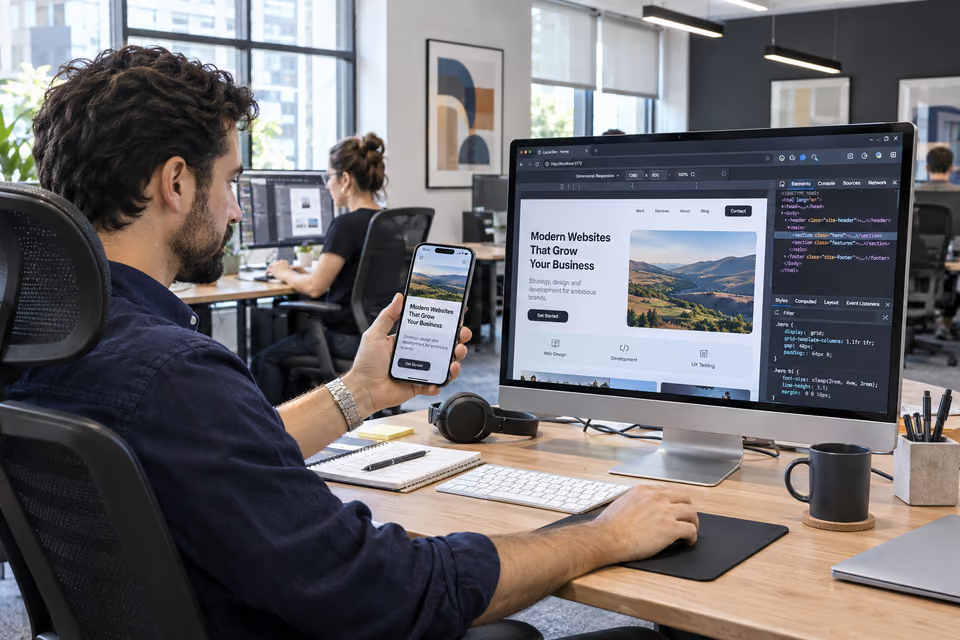
Masaüstü ve mobilde hangi içerik sırası kullanılır?
Geniş ekranda yan yana gösterilen fotoğraf, metin ve iletişim alanları telefonda genellikle alt alta gelir. İçerik sırası, işlemin hangi bilgiyle başladığını yansıtmalı. Bir mobilya sayfasında ürünün adı, seçili ölçüsü ve teslimat koşulu birbirinden koparsa müşteri fotoğraftaki ürünle fiyatın aynı seçeneğe ait olduğunu anlayamayabilir. Dar ekranda galeri ile ürün bilgisi arasında ne kadar kaydırma gerektiğini deneyin. Ürün rengi değiştirildiğinde ekranın otomatik kayması kullanıcının son seçimini gözden kaçırmasına neden olabilir. Seçim sonrası güncellenen bilgiyi görünür kılarken ziyaretçinin kontrolünü koruyun.
Mobil menü ziyaretçinin başladığı işi nasıl korur?
Telefon ekranında menüyü açan kişi çoğu zaman belirli bir hizmete ulaşmak ister. İlk menü seviyesinde birbirine yakın terimler kullanıyorsanız her bağlantının hangi sayfayı açtığı anlaşılmalı. Örneğin “Ürünler” bağlantısı satın alınabilen kataloğa, “Projeler” bağlantısı ise tamamlanan çalışmalara gidiyorsa ziyaretçi bu ayrımı adlardan okuyabilmeli. Alt menü açıldığında ekranın geri kalanını kapatabilir. Kapatma düğmesini görünür tutun ve menü kapandığında klavye odağını menüyü açan düğmeye döndürün. Kullanıcı menüyü açık bırakarak telefonu yatay çevirdiğinde hizmet listesinin tamamına erişebildiğini deneyin.
Bir ziyaretçi kategoriden ürün seçip geri döndüğünde seçtiği filtreler ve liste konumu korunabilir. Örneğin bir ayakkabı mağazasında numaraya göre filtrelenmiş listeye dönüldüğünde ekranda bütün numaralar yeniden görünüyorsa kişi aynı seçimi tekrarlamak zorunda kalır. Geri dönüşü tarayıcının geri düğmesiyle ve sayfanın kendi bağlantısıyla ayrı sınayın. Ürün kartı stoktan kalkmışsa eski konuma dönmek yine mümkün olmalı ve kartın güncel durumu görünmeli. Paylaşılan kategori bağlantısı, yalnızca önceki ziyaretçinin oturumuna bağlı bir liste açmamalı.
Telefon klavyesi açıldığında form nasıl davranmalı?
Telefon numarası, e-posta ve tarih gibi alanlarda uygun giriş biçimini kullanın. Örneğin telefon alanında sayısal klavye açıldığında müşterinin ülke kodunu da girebildiğini kontrol edin. Form hata verdiğinde yalnızca ilk alanın kenarlığını renklendirmek yeterli değildir. Hangi bilginin eksik olduğunu yazıyla belirtin ve hata düzeltilirken önceki seçimleri koruyun. Bir sayfada hem sabit iletişim çubuğu hem klavye açıkken formun gönderme düğmesi görünmeyebilir. En küçük desteklenen ekranda son alana gidip bu durumu deneyin.
Tarih ve saat seçimi olan formlarda geçerli ve dolu seçenekleri ayırt edin. Bir ziyaretçi ayı değiştirirken seçtiği giriş günü kayboluyorsa takvim durumu görünür biçimde açıklanmalı. Tarih aralığı seçilen bir otel sitesinde yeni çıkış gününün toplam gece sayısını nasıl değiştirdiğini özet ekranında gösterin. Bir servis formunda randevu yalnızca talep olarak alınıyorsa başarılı gönderim mesajı, saatin kesinleştiği izlenimini vermemeli. Aynı randevu talebini iki kez göndermeyi deneyin. Ağ yavaşken düğmeye tekrar dokunmak ikinci bir kayıt oluşturuyorsa işlem kontrolü gerekir.
Sabit iletişim düğmesi hangi sayfada işe yarar?
Acil iletişim aranan bir hizmet sayfasında telefon düğmesi kaydırma sırasında görünür kalabilir. Ödeme veya rezervasyon sayfasında aynı sabit alan, ziyaretçinin sonraki adımını kapatabilir. Düğmenin konumunu sayfanın amacıyla birlikte belirleyin. Birden fazla şubesi olan işletmede hangi numaranın aranacağı görünür metinle belirtilmeli. Şube değiştirildiğinde düğmenin hedefi de güncellenmeli. Kısa ekranda çerez paneli, form hatası ve iletişim çubuğu aynı anda görünürken müşterinin işlemi tamamlayabildiğini kontrol edin.
Tablet ekranında sütunlar ne zaman değişmeli?
Sütun sayısını cihazın adından çok içeriğin ihtiyaç duyduğu genişliğe göre belirleyin. Yatay tutulan bir tablette ürün kataloğu üç sütuna sığabilir. Aynı cihazda tarayıcı penceresi ekranın yarısına çekildiğinde ürün adı, fiyat ve stok etiketi üst üste binebilir. Katalog kartını daraltarak her öğenin okunabildiği en küçük genişliği bulun. Kartlar bu genişliğin altına indiğinde sütun sayısını azaltın. Bir kartın başlığı uzun diye diğer kartlardaki satın alma düğmelerinin ekrandan taşmadığını da kontrol edin.
Bir otel sitesinde oda fotoğrafıyla rezervasyon paneli masaüstünde yan yana durabilir. Tablet dik çevrildiğinde rezervasyon alanı fotoğrafın altına geçerse seçili tarih ve konuk sayısı korunmalı. Kullanıcı cihazı çevirdi diye ekranı yeniden başlatmak, yarım kalan seçimi kaybettirebilir. Dönüşten sonra form alanlarının, hata mesajlarının ve varsa açık takvimin yeni genişliğe uyduğunu deneyin. Bir tablonun tamamı yan yana sığmıyorsa sütun başlıklarını kaybetmeden yatay kaydırılabilir bir alan sunulabilir. Rezervasyon için gerekli fiyat ve oda kapasitesini yalnızca tablonun sağ kenarında bırakmayın.
Dokunmatik ekranda bağlantılar nasıl ayırt edilir?
Bir mağaza kartında fotoğraf ürün detayını, kalp simgesi favorilere eklemeyi ve düğme sepete gitmeyi sağlayabilir. Bu üç alan birbirine çok yakınsa ziyaretçi fotoğrafı açmak isterken ürünü kaydedebilir. Düğmeleri birbirinden ayırın ve her işlemin görünür bir adının ya da erişilebilir bir etiketinin bulunduğunu kontrol edin. Yalnızca fareyle üzerine gelindiğinde açılan ürün ayrıntısının dokunmatik karşılığı olmalı. Tablet klavyesiyle kullanan biri aynı ayrıntıya odaklandığında ulaşabilmeli.
Bir form alanı veya tarih kutusu seçildiğinde ekranın neden değiştiği anlaşılmalı. Örneğin bir randevu günü dolduğunda o güne dokunmak hiçbir tepki oluşturmuyorsa kullanıcı cihazın çalışmadığını düşünebilir. Doluluk bilgisini tarih hücresinde okunabilir bir etiketle belirtin ve geçerli seçeneklere geçişi koruyun. Renk değişiminin yanında metin veya simge kullanın. Eldivenle kullanılan bir saha ekranı ile boş zamanda incelenen portföy aynı kullanım koşullarına sahip değildir. Müşterinin telefonu nasıl tuttuğunu ve hangi eliyle hareket ettiğini göz önünde bulundurarak sık kullanılan eylemleri deneme senaryolarına ekleyin.
Mobil görseller içerik kaybı olmadan nasıl küçültülür?
Bir restoran sitesinin ana görselinde mekânın girişini göstermek istiyorsanız mobil kırpmanın kapıyı kadraj dışında bırakmadığını kontrol edin. Bir cihaz görselindeki küçük ekran yazıları dar bir kartta okunamayabilir. Görselin altında hangi özelliğin gösterildiğini metinle açıklayın ve gerekirse ayrıntılı görünüm sunun. Bir ürün fotoğrafının küçük sürümü hızlı yüklenebilir. Ancak müşterinin malzeme dokusunu incelemek istediğinde daha büyük dosyaya erişmesi gerekebilir. Kart, ürün ayrıntısı ve yakınlaştırma için farklı boyutlar hazırlayın.
Görsel yüklenmeden önce kaplayacağı alan ayrılırsa sayfa içeriği yerinde kalır. Özellikle ziyaretçinin dokunmak üzere olduğu telefon düğmesinin fotoğraf geldikten sonra aşağı kayıp kaymadığını deneyin. Ağ bağlantısını yavaşlatarak sayfanın hangi öğeleri önce gösterdiğine bakın. Ana hizmet açıklaması ve telefon numarası görsel dosyasına bağlıysa görsel gelene kadar ziyaretçi bu bilgileri okuyamaz. İçeriği sayfa metni olarak da sunun. Alt metin, fotoğrafın görünen ve karar vermeye yardımcı olan ayrıntısını açıklamalı.
Metin büyütüldüğünde mobil sayfa nasıl çalışmalı?
Telefonunda büyük yazı kullanan bir ziyaretçi, aynı ekranda daha az satır görebilir. Sabit yükseklikteki bir ürün kartında başlık iki yerine üç satıra çıktığında fiyat veya stok bilgisi kesilebilir. Kartların içerikle birlikte uzayabildiğini deneyin. Bir düğmenin üzerindeki metin iki satıra bölünürse dokunma alanı korunmalı. Sayfanın yatay kaymasını engellemek için metni gizlemek, yalnızca sorunu görünmez hâle getirir. Örneğin uzun bir ürün kodu satır sonunda bölünebilir veya kopyalanabilir biçimde ayrı bir alanda gösterilebilir.
Ekran okuyucuyla bir ürünün renk seçeneğini dinleyin. Her seçeneğin adı ve seçili olup olmadığı duyulabilmeli. Kırmızı ve bordo tonları yalnızca renk örnekleriyle verildiğinde iki seçenek arasındaki farkı yardımcı teknoloji aktaramayabilir. Filtre paneli açıldığında odağın panel içine geçtiğini, kapatıldığında ise açma düğmesine döndüğünü deneyin. Aynı sayfayı harici klavyeyle kullanan bir ziyaretçi hangi bağlantıda olduğunu görünür bir odak işaretinden anlayabilmeli. Filtreyi uyguladıktan sonra ekranda gösterilen sonuç sayısı değişiyorsa bu değişiklik de anlaşılır biçimde bildirilmelidir.
Rezervasyon akışı telefon ve tablet arasında nasıl sınanır?
Bir otelin sitesinde iki yetişkin için oda arayan ziyaretçi, tarihleri seçtikten sonra oda fotoğraflarına bakmak isteyebilir. Galeriyi açıp kapattığında seçilen tarih ve konuk sayısı değişmemeli. Ardından misafir sayısını artırıp mevcut oda seçeneklerini yeniden inceleyin. Oda kapasitesi yeni seçime uygun değilse eski fiyatı göstermeye devam etmek yerine geçerli seçenekleri listeleyin. Telefon dik konumdan yataya geçtiğinde açık takvimin taşmadığını ve kapatma düğmesinin görünür kaldığını kontrol edin. Bu deneme yalnızca ana sayfadan başlamamalı. Arama sonucundan doğrudan gelen bir kişi aynı seçimleri oda ayrıntısından yapabilmeli.
Bir rezervasyon dış sağlayıcının ekranında tamamlanıyorsa geçişten önce hangi bilgilerin aktarılacağını açıklayın. Tarih ve konuk sayısı yeni ekranda değişmiş görünüyorsa ziyaretçi ödeme yapmadan önce bunu fark edebilmeli. Dış ekran açılmadığında kullanıcının otele ulaşabileceği bir yol bulunmalı. Ödeme tamamlandıktan sonra dönülen sayfanın cihaz çevrildiğinde veya tarayıcı yenilendiğinde aynı işlemi yeniden başlatmadığını doğrulayın. Otel ekibinin kayıtlarında da oda türü, tarih ve rezervasyon durumu müşterinin aldığı teyitle eşleşmeli.
Dar ekranda uzun tablolar nasıl okunur?
Bir fiyat tablosunda paket adı ilk sütunda, teslim kapsamı sonraki sütunlarda bulunabilir. Telefon ekranında tablo kaydırılıyorsa kullanıcının başka sütunlar olduğunu fark edebilmesi gerekir. Sütun başlıklarını kısa ve açık yazın. Birim bilgisi yalnızca ilk satırda görünüyorsa ekranı kaydıran ziyaretçi fiyatın adet başına mı, aylık mı olduğunu karıştırabilir. İlgili birimi hücreye veya okunabilir başlığa bağlayın. Tablo yerine kart kullanılacaksa her kartta özellik adları tekrar görünmeli. Ekran okuyucu açısından hangi değerin hangi pakete ait olduğu korunmalı.
Tabloya alınan her değer mobil formdaki seçeneklerle uyuşmalı. Örneğin bir paket tablosunda teslim biçimi mağazadan alma olarak gösterilirken ödeme ekranında yalnızca kurye seçilebiliyorsa tablo güncel değildir. İçerik ekibi fiyatı veya kapsamı değiştirdiğinde masaüstü ve mobilde kullanılan verinin aynı kaynaktan gelip gelmediğini inceleyin. Bir görünüm için ayrı veri kopyası tutuluyorsa yayımdan önce iki ekranı yan yana doğrulayın. Bir tablo görsel olarak küçültülüp ekrana sığdırıldığında yazıların yeniden büyütülebilir kaldığını da kontrol edin.
Mobil görünümde arama için hangi içerik korunur?
Dar ekrana geçildiğinde bir hizmetin kapsamı, fiyat birimi veya şube adresi kaybolmamalı. Örneğin masaüstünde bir oto servisinin hangi araçları kabul ettiği açıklanırken telefonda yalnızca telefon numarası görünüyorsa aramadan gelen kişi servisin kendisine uygun olup olmadığını öğrenemez. Uzun ayrıntılar açılır bölümde sunulabilir. Başlık, hizmet özeti ve iletişim yolu ise sayfa açılır açılmaz bulunabilmeli. Ekran genişliği değiştiğinde aynı sayfada farklı bilgi gösteren bileşenleri karşılaştırın. Telefon ve masaüstünde kullanılan ürün adı, adres ve fiyatın aynı güncel kaynaktan geldiğini doğrulayın.
Bir ziyaretçi arama sonucundan doğrudan alt sayfaya geldiğinde siteyi ilk kez görüyor olabilir. Ürün veya hizmet sayfasında marka adı ve konunun ne olduğu anlaşılmalı. Mobil menüde gizlenen bir bağlantının eşdeğeri ilgili metnin yanında bulunabilir. Örneğin otel odasını inceleyen kişi ulaşım sayfasını ana menüyü açmadan bulabilmeli. Site haritasındaki adresi dar ekranda açıp başlığı ve hedef işlemi kontrol edin. Ayrı mobil adresler kullanılan eski bir site yenileniyorsa bu adreslerin ilgili yeni sayfaya ulaştığını doğrulayın. Eski bir oda bağlantısının doğrudan ana sayfaya gitmesi, ziyaretçinin rezervasyon yolunu baştan aramasına neden olabilir.
Yapay zekâ yanıtlarında kullanılan işletme bilgisi için temel açıklamaları fotoğrafa veya yalnızca bir simgeye bırakmayın. Bir hizmetin hangi ilçede ve hangi çalışma saatlerinde sunulduğunu aynı paragrafta belirtin. Bir yanıt sistemi markayı anıp yanlış şube gösterirse önce görünür metni, bağlantıyı ve yapılandırılmış verideki adresi karşılaştırın. Ölçümde kullanılan sorguyu, tarihi ve yanıtın kaynak olarak işaret ettiği sayfayı kaydedin. Bir tasarım değişikliği sırasında içerik de yenilendiyse görünürlükteki farkı yalnızca mobil yerleşime bağlamayın.
Mobil uyum testi hangi cihaz ve koşullarda yapılır?
En dar desteklenen ekranı, yaygın bir telefon genişliğini ve dikey ile yatay kullanılan bir tableti deneyin. Her cihazda aynı görevleri tamamlayın. Örneğin bir hizmeti bulun, ilgili şubeyi seçin ve örnek talep gönderin. Masaüstünde açık bir yan menüden erişilen sayfanın telefonda hangi bağlantıyla açıldığını kontrol edin. Test sırasında yalnızca sayfanın son hâline bakmayın. Yavaş bağlantıda ilk açılışı, yazı tipinin değiştiği anı ve form gönderildikten sonra görünen durumu da inceleyin. Cihazı işlem ortasında çevirerek tarih, seçili ürün ve form metninin korunup korunmadığını sınayın.
Tarayıcıdaki benzetim ekran genişliğini değiştirmeye yarar. Gerçek telefonda ise sanal klavye, parmak hareketi ve cihazın işlem hızı devreye girer. Özellikle tarih seçici veya yatay kayan galeri gibi bileşenleri gerçek cihazda açın. Formun son alanına geldiğinizde klavye ekranı daraltıyorsa gönderme düğmesine ulaşılabilmeli. Görsel açıldığında geri düğmesine basan kişi tüm sayfadan çıkmak yerine galeri kapandıktan sonra incelemeye devam edebilmeli. Sonuç kaydına cihazı, tarayıcıyı ve işlemi yazın. Ekran görüntüsü tek başına kaybolan seçimi veya geciken dokunma yanıtını göstermeyebilir.
Mobil ödeme sırasında sepet ve teslimat bilgisi nasıl korunur?
Bir müşteri telefonda ürünü sepete ekledikten sonra kargo ile mağazadan teslim alma arasında seçim yapabilir. Teslim biçimi değiştiğinde ücret, tarih ve adres alanlarını aynı ekranda güncelleyin. Örneğin müşteri mağazadan teslimi seçerse kargo adresi artık gerekli olmayabilir. Buna rağmen sistem eski adresteki posta kodunu zorunlu tutuyorsa form gönderimi tamamlanamaz. Ödeme öncesi özette seçilen mağazayı ve teslim alınabilecek saati gösterin. Kargoya dönüldüğünde eski mağaza seçimi yeni teslimat kaydına taşınmamalı.
Ödeme ekranı dış sağlayıcıda açılıyorsa müşterinin geri döndüğü sayfayı farklı sonuçlarla deneyin. Ödeme tamamlanmış, reddedilmiş veya kullanıcı tarafından yarıda bırakılmış olabilir. Her durumda seçili ürünün ve sipariş durumunun doğru gösterildiğini kontrol edin. Bir ziyaretçi ödeme yapmadan geri döndüğünde sepetindeki ürünleri yeniden seçmek zorunda kalmamalı. Ancak bu sırada stok veya fiyat değiştiyse güncel koşullar onaydan önce görünmeli. Başarılı ödemeden sonra ekranı yenileyerek ikinci bir sipariş oluşmadığını doğrulayın. Müşteriye verilen sipariş numarasını mağaza ekibinin kullandığı kayıtla karşılaştırın.
Telefonda adres seçimi ve yol tarifi nasıl kontrol edilir?
Birden fazla şubesi olan işletmelerde haritayı açan ziyaretçinin hangi konumu seçtiği düğmenin üzerinde okunabilmeli. Bir şube taşındıysa menüdeki adres kartını, konum sayfasını ve randevu teyidini ayrı açın. Üçü aynı harita hedefini kullanmalı. Bir alışveriş merkezinde cadde girişi ile mağazaya en yakın kapı farklı olabilir. Kat ve giriş bilgisi, harita uygulamasının gösterdiği konumu tamamlar. Harita bağlantısı telefonun varsayılan uygulamasında açılamıyorsa adres metninin kopyalanabilir olduğunu kontrol edin.
Hizmet müşterinin evinde veriliyorsa konum izni istemeden önce elle ilçe veya adres seçme yolu sunun. Kullanıcı izni reddettiğinde form baştan başlamamalı. Bir mahalle aynı adla iki ilçede bulunuyorsa arama sonucunda ilçe adını da gösterin. Seçim değiştiğinde açık hizmetleri ve geçerli teslim aralığını tekrar hesaplayın. Müşterinin telefonunda görünen son adresi teyit mesajındaki adresle karşılaştırın. Bu denemeyi otomatik doldurma açıkken de yapın. Tarayıcının önerdiği ev adresi, müşterinin özellikle başka bir teslimat noktası seçmesini engellememeli.
Mobil ürün karşılaştırmasında seçimler nasıl korunur?
Bir müşteri iki yemek masasını karşılaştırırken kapalı uzunluğu, açıldığındaki ölçüyü ve teslim koşulunu yan yana görmek isteyebilir. Geniş ekranda iki sütunla gösterilen karşılaştırma telefonda ayrı kartlara dönüşüyorsa her kart aynı özellik sırasını kullanmalı. Bir üründe montaj bilgisi bulunmuyorsa boş alanı kaldırıp sonraki satırları yukarı kaydırmak, müşterinin farklı özellikleri karşılaştırmasına neden olabilir. Bunun yerine bilginin henüz girilmediğini belirtin. Kullanıcı ürünlerden birini kaldırdığında diğerinin seçili ölçüsü ve rengi korunmalı. Yeni ürün seçmek için listeye döndüğünde daha önce kullandığı filtreleri yeniden girmek zorunda kalmamalı.
Karşılaştırma ekranından ürün ayrıntısına geçişi de deneyin. Örneğin listede açık renk ve büyük boy seçiliyse ayrıntı sayfasında varsayılan küçük boyun fiyatı gösterilmemeli. Seçilen varyant artık stokta bulunmuyorsa durumunu açıklayın ve yeni seçimi müşteriye bırakın. Ekranı yatay çevirdiğinizde karşılaştırma yeniden iki sütuna geçebilir. Bu geçiş, daha önce seçilen ürünlerden birini kaldırmamalı. Bir ürünün kısa adı ile fatura üzerinde kullanılan tam adı farklıysa sepette hangi ürünün yer aldığı anlaşılır olmalı. Müşteri bağlantıyı başka bir cihazda açtığında hangi seçimlerin bağlantıyla birlikte taşınabildiğini kontrol edin.
Mobil tasarım tesliminde hangi adımlar birlikte değerlendirilir?
Bir örnek müşterinin arama sonucundan geldiği hizmet sayfasını seçin. Ana menüyü açmadan hizmet kapsamını okuyabilmeli, doğru şubeyi bulabilmeli ve iletişim işlemini tamamlayabilmeli. Ardından aynı yolu masaüstünden başlayarak deneyin. Masaüstü sayfasında sunulan bir bilgi telefonda yalnızca tabloyu yatay kaydırarak bulunuyorsa müşterinin bu hareketi fark edebildiğini kontrol edin. Form hatası, klavye açıkken de okunabilmeli. Örnek gönderimin başarı mesajı, ekibin kayıt ekranında gerçekten oluşan talebi yansıtmalı.
Bir ürün sitesinde teslimi yalnızca ekran görüntüleri üzerinden onaylamayın. Sepet oluşturun, varyantı değiştirin ve ödeme yapmadan geri dönün. Bir hizmet sitesinde harita bağlantısını gerçek bir cihazda açın. Randevu kullanılan bir sitede aynı tarihi seçip telefonu çevirin. Bu örneklerde kullanılan adresleri ve cihaz genişliklerini kaydedin. Sonraki içerik güncellemesinde uzun bir başlık veya yeni tablo eklendiğinde aynı adımlar tekrar uygulanabilir. Özellikle satış ekibinin değiştirdiği fiyatlar ve şube saatleri, dar ekranda önceki bilgilerle karışmamalı.
Anka Bilişim ile mobil uyum çalışması nasıl başlar?
İlk görüşmeye müşterilerin telefonda kullandığı sayfaları ve tamamlamakta zorlandığı işlemleri getirin. Örneğin teklif formu açılıyor ancak dosya yüklenemiyor olabilir. Başka bir sayfada ürün kartı okunuyor ancak renk seçimi doğru görseli getirmiyor olabilir. Sorunun görüldüğü cihazı ve işlemin hangi adımında ortaya çıktığını yazın. Tasarım tesliminde bu adımları tekrar deneyin. Menü açma, form gönderme ve başarılı satış gibi farklı sonuçları ayrı ölçün. Form alanlarındaki kişisel bilgileri ölçüm kaydına eklemeden hangi adımın tamamlandığını takip edebilirsiniz.
İçerik değiştiğinde mobil düzen nasıl yeniden sınanır?
Örneğin bir salon, hizmet listesine uzun adlı yeni bir paket eklediğinde fiyatın veya randevu düğmesinin karttan taşmadığını kontrol edin. Kartı dar bir telefonda açın ve metin boyutunu artırın. Ardından paketi seçip randevu özetinde aynı hizmetin göründüğünü doğrulayın. Bir kampanya duyurusu eklenirse duyuru çubuğunun menüyü veya takvimdeki kapatma düğmesini örtmediğini deneyin. Kampanya sona erdiğinde çubuk kaldırılmış olsa bile eski bağlantıdan gelen ziyaretçi geçerli hizmeti bulabilmeli. İçerik ekibine bu kontrolleri önizlemede yapabileceği bir örnek bırakın. Böylece yeni bir başlık, tablo veya fotoğraf eklediğinde hangi telefon ve tablet ekranlarında neyi inceleyeceğini bilir.